監視中・出力オフ
マイクを解析していますが、外音は出していません。呼びかけまたは閾値を超える音を待っている通常状態です。
PonToAmbient User Guide
音楽を楽しみながら、Macのマイクで人の声や大きな音を検知したときだけ、 外音を選択中の出力へ返すmacOSアプリです。
Background
しばらくBGMのように流していた音楽を、もう一度じっくり「鑑賞する趣味」として楽しみたい。 そう思い、DACとヘッドホンで高音質再生を始めました。音楽への没入感は大きく高まりましたが、 その一方で、家族からの呼びかけやペットの鳴き声など、暮らしの中で気づきたい音まで聞こえなくなりました。
高音質と没入感を保ちながら、本当に必要な生活音だけを最小限の割り込みで知らせてほしい。 PonToAmbientは、そんな思いから生まれたアプリです。
macOS Quick Start
音楽を止めた状態で安全確認を済ませてから、普段の音量で使い始めます。
Screen Status
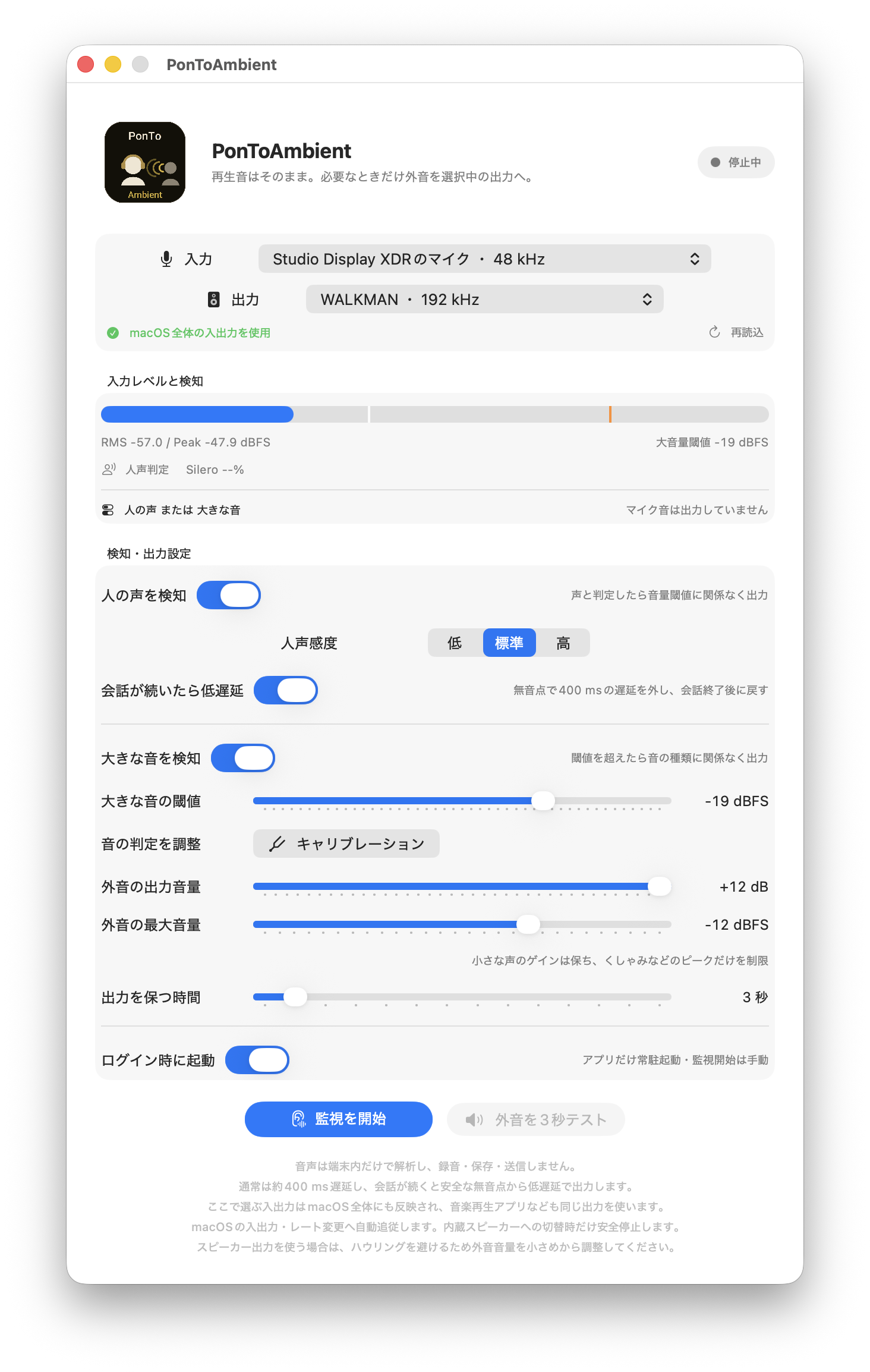
「監視中」でも、検知していなければマイク音は出力されません。
マイクを解析していますが、外音は出していません。呼びかけまたは閾値を超える音を待っている通常状態です。
人の声または大きな音を検知し、マイク音を出力しています。原因は画面内に表示されます。
Sileroのパーセント表示は、人の声らしさをAIが判定した値です。標準感度では65%以上が人声検知の目安です。 大きな音の閾値とは独立しているため、小さな呼びかけでも人声判定が成立すれば出力します。
Real-world Example
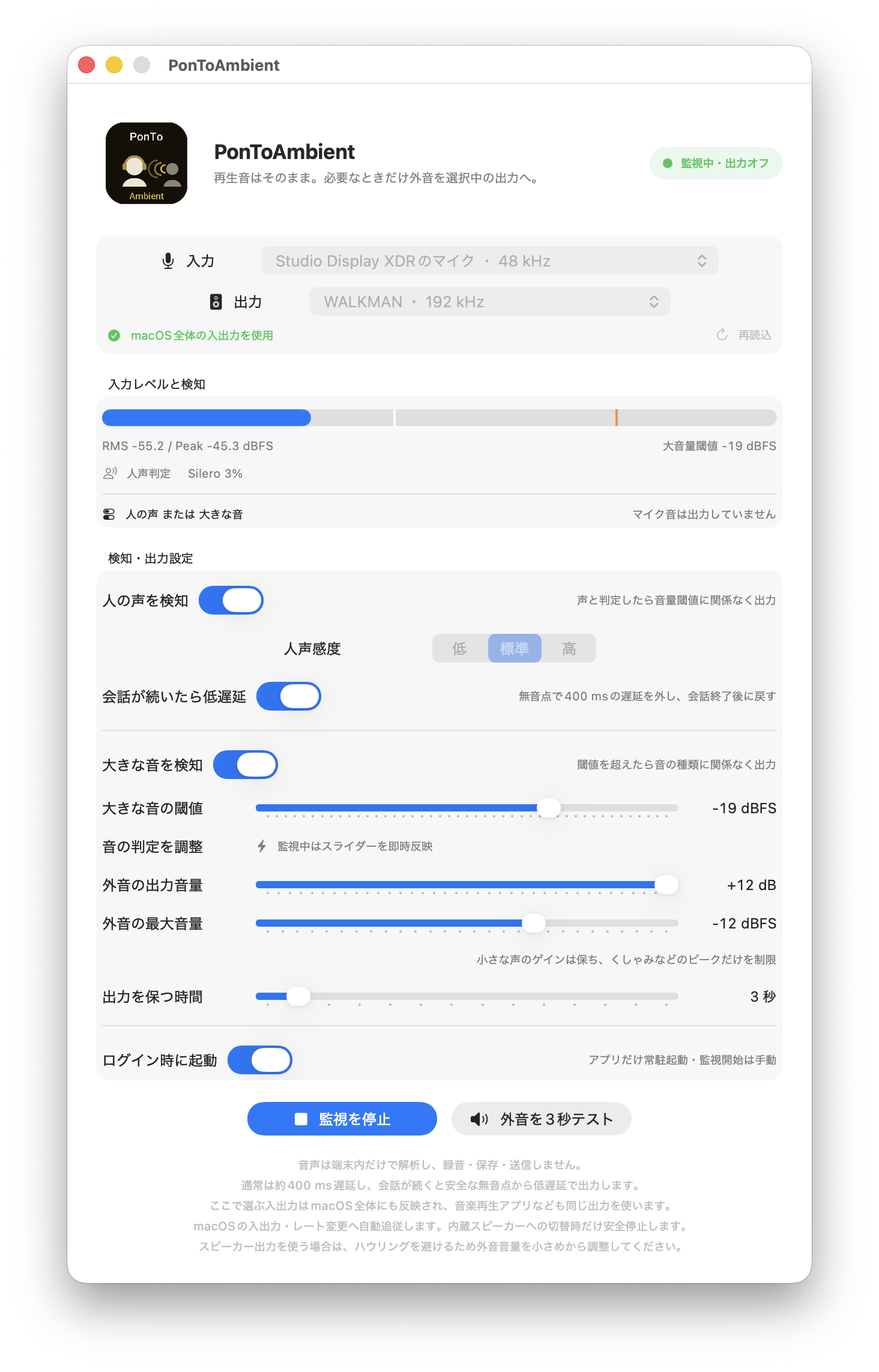
WALKMANをUSB DACとして使う環境での実例です。最初の基準値として参考にしてください。
Controls
「何を検知するか」と「どの音量で返すか」を分けて考えると調整しやすくなります。
Silero AIが人声と判定すると、音量閾値に関係なく外音を出します。家族からの呼びかけを拾うための主機能です。
低・標準・高の順に反応しやすくなります。判定基準の目安は低85%、標準65%、高45%。誤反応が多ければ下げ、遠い声を逃すなら上げます。
音声を文字にしたり、話している人を特定したりするAIではありません。「人の声らしいか」だけをMac内で判定します。家族専用の識別ではないため、テレビやラジオの声にも反応し得ます。マイク音声を録音・保存・送信しません。
人声感度は判定のしきい値を変える設定です。低感度にしてもSileroの解析回数は減らないため、節電設定にはなりません。「人の声を検知」をOFFにするとSileroの解析は止まりますが、外音監視と大きな音の判定を続ける間はマイクと音声処理が動作します。
最初の呼びかけは冒頭を欠かさない約400 ms遅延で返し、会話が続くと安全な無音点から遅延を外します。
声かどうかを問わず、設定レベルを超えた音を出します。インターフォン、手拍子、物音などを拾うための独立機能です。
左へ動かすほど小さい音にも反応し、右へ動かすほど大きな音だけに反応します。監視中の変更は即時反映されます。
マイク音の聞こえやすさを-24〜+12 dBで調整します。音楽再生アプリの音量は変えません。
小さな声のゲインを保ちながら、くしゃみなど外音経路の大きなピークを制限します。数値を低くするほど強く抑えます。
最後の検知から外音を閉じるまでの時間です。短いと音楽へ早く戻り、長いと続く生活音を聞き逃しにくくなります。
Macへのログイン時にアプリを常駐起動します。安全のため、監視の開始は毎回手動です。
Calibration
停止中だけ利用できます。調整中は人声判定を休止し、大きな音の閾値だけを確認します。
Sileroの人声判定は監視開始直後から動作し、明確な人声はすぐに出力します。同時に最初の約1分間、部屋の定常音に判定を馴染ませ、起動直後の誤反応を抑えます。大きな音の閾値判定はこの安定化処理とは独立しており、開始直後から設定値どおりに動作します。
Macのマイクへ入ったデジタル信号の大きさです。同じ音でも、マイクの種類・距離・向き・マイクモードで値が変わります。
Conversation Mode
400 msのプリロールと低遅延モードを自動で使い分けます。
通常は約400 ms遅らせたマイク音を保持しています。AIが声を判定してから出力を開いても、呼びかけの冒頭を残せます。
連続した人声を検知すると、音声が途切れた安全なタイミングで遅延を外します。会話終了後は通常の400 ms遅延へ戻ります。
キーボードや手拍子の連続で低遅延へ切り替わらないよう、会話モードの開始には人声判定を使います。
Listening Safety
「外音の出力音量」と「外音の最大音量」を組み合わせて調整します。
小さな声をどれだけ増幅するかを決めます。まず低めから上げ、普段の呼びかけが聞こえるところへ合わせます。
くしゃみや衝撃音のピークを抑えます。これはPonToAmbientのマイク経路だけに働き、Amazon Musicなど音楽自体の音量は制限しません。
dBFSの天井はデジタル信号上の制限です。WALKMAN本体、DAC、アンプ、イヤホンの音量によって耳元の大きさは変わります。 外音テストは音楽を止め、低い音量から行ってください。
外音監視中はマイク入力と音声処理を継続し、人声検知がONならSileroの解析も加わります。MacBookをバッテリーで使う場合は残量に注意し、長時間使うときは必要に応じて電源へ接続してください。USB DACなど接続機器の消費電力も影響します。不要なときは監視を停止すると、これらの処理も止まります。
Troubleshooting
macOSの「プライバシーとセキュリティ > マイク」でPonToAmbientを許可し、停止中に入力デバイスを選び直してください。監視を停止してから再開始すると復帰する場合もあります。
マイクモードを「標準」にし、Sileroのパーセントが声で上がるか確認します。遠い声を逃す場合は人声感度を「高」へ変更してから監視を再開してください。
いったん人声または大きな音で出力が開くと、「出力を保つ時間」の間は周囲音もそのまま聞こえます。誤って開く場合は大きな音の閾値を右へ、人声の誤判定なら感度を下げます。
停止中のキャリブレーションで拾いたい音を実際に鳴らしてください。左へ動かすと反応しやすく、右へ動かすと大きい音だけになります。
出力変更時は一度ミュートして新しいデバイスへ追従します。内蔵スピーカーへ切り替わった場合は、ハウリング防止のため安全停止します。出力を確認して手動で監視を再開してください。
音楽再生アプリが排他出力を使っている可能性があります。ほかのアプリと音声出力を共有できる設定に変更してください。
メニューバーのPonToAmbientアイコンから「PonToAmbientを表示」を選びます。常駐中はウインドウを閉じてもアプリは終了しません。
Privacy
アプリ同梱のSileroモデルで人声を端末内判定します。マイク音声は録音・保存・ネット送信しません。 Apple Intelligenceや外部クラウドAIも使用しません。